画像背景透過(色域指定版)
背景色をスポイトで選んで境界をスライダーで調整後、ブラシで不要部分を消したり、欠けた被写体を補修することもできます。単色背景の画像におすすめです。(複雑な背景はブラシ指定版をご利用ください/スマートフォンでは使えません)
画像をアップロード
ドラッグ&ドロップ、またはクリックして画像ファイル(PNG / JPG / JPEG / WebP)を選択してください。
画像が未選択です。
背景色を選択(スポイト)
右側の「元画像」プレビューをクリックすると、その位置の色を取得します。
選択中の色:
未選択
元画像上でマウスを動かすと、スポイト周辺を拡大表示します。
・背景に近い箇所(ベタ塗り部分)をクリックしてください。
・境界がギザギザになる場合は、下のスライダーで調整します。
・境界がギザギザになる場合は、下のスライダーで調整します。
境界の調整
・「色の許容度」…背景と同じ色/近い色をどこまで透過するか。
・「影側の広がり」…背景より少し暗い「影」だけを追加で透過します。
・服や髪など、背景よりかなり暗い部分は自動的に保護されるようにしています。
・「影側の広がり」…背景より少し暗い「影」だけを追加で透過します。
・服や髪など、背景よりかなり暗い部分は自動的に保護されるようにしています。
細かい修正(ブラシ)
サイズ:
・右側の「透過後プレビュー」上をドラッグしてブラシを使えます。
・ショートカット:Ctrl+Z / ⌘+Z で1つ前に戻ることができます。
・ショートカット:Ctrl+Z / ⌘+Z で1つ前に戻ることができます。
プレビュー
元画像から背景色を取得し、透過結果を確認できます(背景表示も切替可能)。
元画像
※クリックしてスポイトで色を取得します
透過後プレビュー
※透明部分のみ背景表示が反映されます
背景表示:
このツールの使い方
❶
画像をドラッグ&ドロップ(またはクリックして選択)します。
画像はブラウザ内で処理され、サーバーに送信されません。
❷
右側の「元画像」をクリックして、背景色をスポイトで取得します。
単色背景(白背景/グリーンバック等)に特におすすめです。
❸
「色の許容度」「影側の広がり」で境界を調整します。
足りない所は「復活ブラシ」、消したい所は「消しゴム」で仕上げます。
❹
「透過PNGをダウンロード」をクリックして保存します。
うまくいかない場合は「リセット」でやり直してください。

作業効率アップにつながるガジェットや周辺機器をピックアップしています。
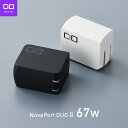
価格:5,480円(2025.11.30 現在)
超コンパクトなのにUSB-Cを2ポート搭載、合計最大67W出力でノートPCやタブレットも高速充電可能です!
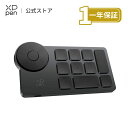
価格:6,599円(2025.11.30 現在)
10個のカスタムキー+ホイール搭載で無線と有線両方に対応。PCの作業効率がぐっとアップします!
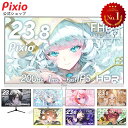
価格:19,900円(2025.11.30 現在)
モニターなのに豊富なカラーバリエーション!見た目だけじゃない、優れた色再現+低遅延で性能も問題なし。
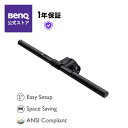
価格:15,900円(2025.11.30 現在)
目に優しい「フリッカーフリー+ブルーライト軽減」設計。モニター上部に取り付け可能で、在宅作業や長時間作業に最適です!
